

WPS如何批量修改文档中的标题样式?
WPS Office 提供了“样式”与“格式刷”两种批量统一文档标题样式的功能,无需逐页手动修改即可一键应用预设或自定义样式。通过“样式管理器”创建并修改多级标题,或使用“格式刷”在多处快速复制样式,帮助您高效统一文档排版。
核心概念与使用场景
什么是“样式”
- 文本样式是一组字体、段落格式、缩进与间距等属性的集合;
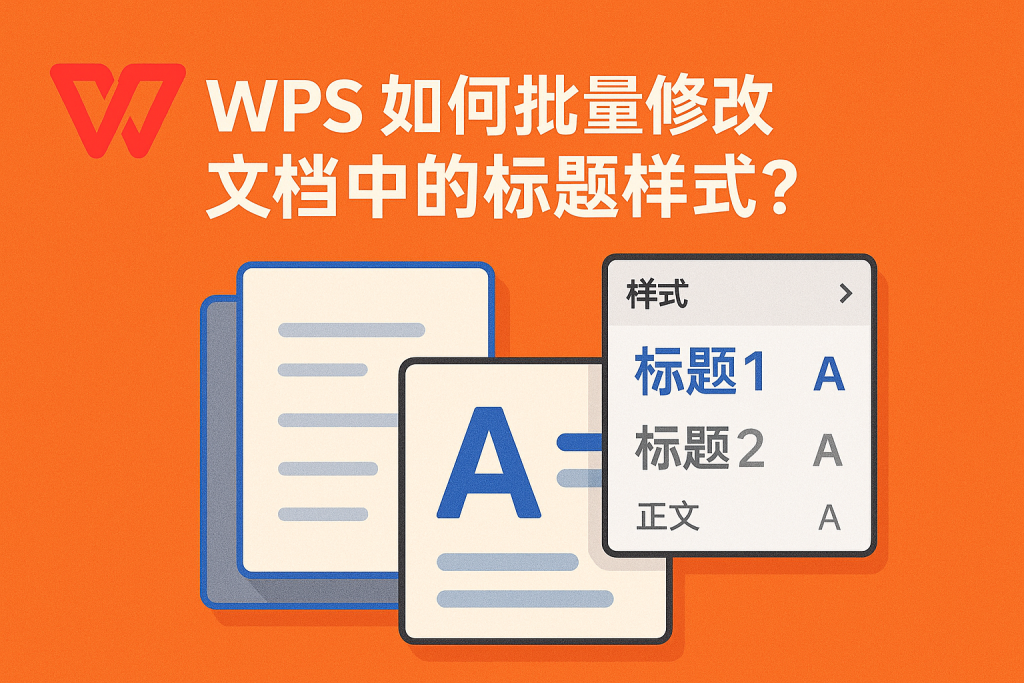
- WPS Office 中预设“标题 1”“标题 2”“正文”样式,可直接套用;
- 自定义样式可保存为模板,便于团队内部统一风格。
为什么要批量修改标题样式
- 大型报告或论文通常包含数十个章节标题,手动逐个调整耗时耗力;
- 统一样式有助于生成目录、目录级别索引及保持品牌视觉一致;
- 对接 WordPress 等平台时,可保证 HTML 标题层级(H1、H2、H3)语义清晰,提升 SEO 效果。
适用场景
- 学术论文:统一章节标题字体、字号、间距;
- 企业报告:批量应用公司指定的品牌色与字体;
- 白皮书与方案文档:快速调整目录格式与编号;
- 招标文件:一次性更改所有标题编号与样式;
使用“样式管理器”批量修改标题
打开样式管理器
在 WPS 文档中,点击“开始”选项卡 → “样式”区域右下角向下箭头图标;
弹出“样式和格式”面板,显示所有内置与自定义样式列表。
修改现有标题样式
在“样式和格式”面板中,右键“标题 1” → 选择“修改”;
弹出“修改样式”对话框:设置字体(如微软雅黑)、字号(如16磅)、颜色(如#1F497D);
点击“格式”→“段落”可设置段前段后间距、对齐方式与首行缩进;
勾选“自动更新”,当文档中任一“标题 1”被手动修改时,样式将同步更新所有对应标题。
应用自定义样式
在“样式和格式”面板点击“新建样式”;
为样式命名(如“三级小标题”),设置所有格式属性;
在文档中选中目标标题文字,点击该自定义样式即可批量替换。
批量更新所有标题
- 在“样式和格式”面板选择“更新样式以匹配所选内容”,将当前光标所在的样式属性应用到所有对应级别标题。
- 如果要同时修改多级标题,可依次修改“标题 2”“标题 3”等,保证整篇文档层级一致。
使用“格式刷”快速复制标题样式
基本操作流程
将光标放在已设置好样式的标题上,点击“开始”选项卡中的“格式刷”图标;
光标变为刷子形状,拖动或点击目标标题,即可将源标题的字体、颜色、大小、间距等属性全部复制过去;
双击“格式刷”可持续刷取多处标题,直到再次点击“格式刷”按钮或按 Esc 退出。
配合样式管理器使用
- 先用“样式管理器”统一设置一处示范标题样式;
- 再用“格式刷”批量涂刷剩余未使用该样式的章节标题。
批量修改带编号的标题
自动编号设置
“开始”→“多级列表”→选择合适的“多级列表样式”(如“1、1.1、1.1.1”);
右键列表编号 → “调整列表缩进和编号格式”,设置数字样式与对齐。
在“样式”面板中,可将“标题 1”“标题 2”“标题 3”与对应多级列表级别关联。
修改编号格式
- 在编号列表内右键 → “定义新编号格式”可更改编号样式(如“第一章、第二章”);
- 同样可通过“样式和格式”面板修改“标题 1”编号前后间距,保持排版整洁。
与 Word/LibreOffice 的兼容性
- WPS 创建的样式在导出为 .docx 至 Microsoft Office Word 时可保持大部分格式一致,确保团队协作顺畅;
- 对于跨平台的 .odt 格式文档,建议在导入后检查并重新关联样式,避免格式丢失。
- 如需进一步优化排版,可参考官方帮助文档 WPS 帮助中心 或微软官方 Office 支持 指南。
批量修改大量文档
使用模板快速套用
- 将样式设置完成后,将该文档另存为 .wpt(WPS 模板格式);
- 新建文档时选择该模板,所有章节默认应用已配置好样式。
批量处理工具推荐
- WPS Office 自带“批量文档工具”插件,可一次性对多个文档应用相同模板;
- 也可使用第三方脚本(如 Python-docx 库)对 .docx 文档进行自动化批量样式替换。

优化建议与注意事项
- 一致性:在同一文档中尽量使用内置“标题”样式,不要手动手写加粗或变大,否则无法批量管理;
- 层级清晰:严格按照标题级别(1-5 级)使用样式,保持目录生成与 SEO 标题标签语义一致;
- 备份:在批量操作前做好文档备份,避免误操作导致格式混乱;
- 模板管理:将常用样式保存到公司或团队模板库,便于多人协同。
结论与行动提示
通过 WPS Office 的“样式管理器”与“格式刷”功能,您可以轻松实现文档中多级标题的批量统一与调整,极大提高排版效率,并确保导出至 Word、网页或打印时的格式一致。建议您:
先在样式面板中定义或修改所需标题样式;
批量应用到全文,并根据需要使用“自动更新”同步修改;
将样式保存为模板,以便后续新建文档快速套用。
如何一键为所有二级标题应用新样式?
标题样式与编号无法对齐怎么办?
批量处理多份文档时如何保证样式一致?
先选中数据区域,进入“数据”选项卡,点击“重复项”或“高亮重复项”,设置需要检测…
可先多选需要处理的文件,右键点击“批量重命名”,再按统一名称、编号、日期或插入文…
打开文件后点击左上角“文件”,进入“文档加密”,选择“密码加密”,设置打开密码或…
WPS调整图片大小可先选中图片,拖动四角控点按比例缩放;也可进入“图片工具”,在…
WPS提取图片文字可用“图片转文字”功能。先把图片插入文档,选中图片后进入“图片…
选中已有格式的文字、表格或段落,点击开始菜单中的格式刷,再刷到目标内容;双击格式…