

WPS解决目录没有生成问题
WPS目录生成失败通常由标题样式未正确应用或层级混乱引发。解决需确保章节标题统一使用内置样式,避免手动格式覆盖,并通过导航窗格校验文档结构逻辑性。若存在分节符干扰或隐藏书签,需清理无关格式标记。必要时调整域代码参数刷新索引,并检查文档完整性避免损坏导致目录关联失效。
目录无法生成的常见原因及解决方法
未正确应用标题样式
问题描述:
WPS的自动目录功能依赖于“标题1”、“标题2”等样式来识别文档结构。如果未正确应用这些样式,目录将无法生成。
解决方案:
选中需要作为目录的标题文本。
在“开始”菜单中,选择相应的“标题”样式(如“标题1”、“标题2”)。
确保所有需要出现在目录中的标题都应用了正确的样式。
标题样式被误设置为正文
问题描述:
有时,用户可能将标题文本设置为了“正文”样式,导致目录生成时无法识别这些标题。
解决方案:
选中相关标题文本。
在“开始”菜单中,重新应用正确的“标题”样式。
更新目录以反映更改。
大纲级别设置不正确
问题描述:
即使应用了正确的标题样式,如果大纲级别设置不当,目录也可能无法正确显示。
解决方案:
右键点击标题文本,选择“段落”。
在弹出的对话框中,检查“大纲级别”设置,确保其与标题级别一致。
更新目录以应用更改。
部分标题未显示在目录中的原因及解决方法
标题样式混用或未统一
问题描述:
在文档中混用不同的标题样式,或未统一使用系统预设的标题样式,可能导致部分标题未出现在目录中。
解决方案:
统一使用WPS预设的“标题1”、“标题2”等样式。
使用“格式刷”工具,将正确的标题样式应用到所有相关标题上。
更新目录以反映更改。
标题被设置为“正文文本”级别
问题描述:
如果标题的段落级别被设置为“正文文本”,即使应用了标题样式,也不会出现在目录中。
解决方案:
选中相关标题文本。
右键选择“段落”,在“大纲级别”中设置为相应的标题级别(如“一级”、“二级”)。
更新目录以应用更改。
目录级别设置不足
问题描述:
默认的目录设置可能只包含前两级标题,导致更深层次的标题未被包含。
解决方案:
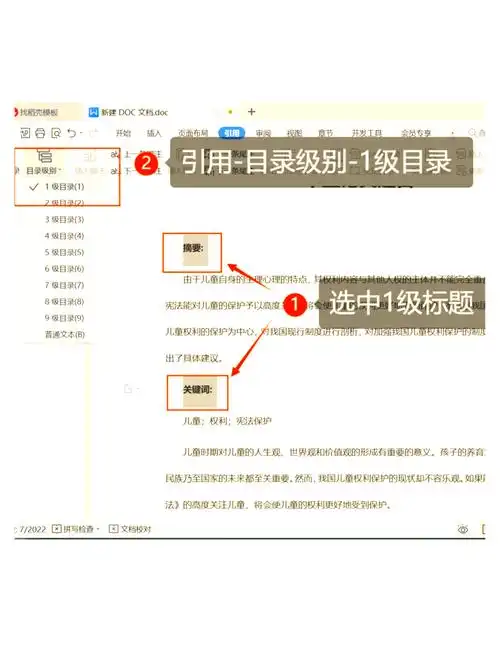
点击“引用”菜单中的“目录”。
选择“自定义目录”,在“显示级别”中设置所需的级别数(如设置为3以包含三级标题)。
确认并更新目录。
目录生成后包含不应出现的内容的原因及解决方法
正文内容被误设置为标题样式
问题描述:
如果正文中的某些段落被误设置为标题样式,这些内容将被错误地包含在目录中。
解决方案:
检查目录中出现的异常内容。
在文档中找到对应的段落,重新设置为“正文”样式。
更新目录以移除不应出现的内容。
图片或图表被包含在目录中
问题描述:
有时,图片或图表的说明文字被设置为了标题样式,导致这些元素被包含在目录中。
解决方案:
检查目录中出现的图片或图表说明。
在文档中找到对应的说明文字,重新设置为“正文”样式。
更新目录以移除不应出现的内容。
实用技巧与建议
使用导航窗格检查文档结构:
在“视图”菜单中启用“导航窗格”,可以直观地查看文档的结构,确保所有标题正确应用了相应的样式。
定期更新目录:
在编辑文档过程中,及时更新目录以反映最新的结构和内容变化。
保存样式模板:
对于需要频繁使用的文档结构,可以保存样式模板,以便在新文档中快速应用统一的格式。
常见问题
为什么我设置了标题样式,但目录仍未显示?
如何防止正文内容被误加入目录?
目录中显示了图片说明,该如何处理?
先选中数据区域,进入“数据”选项卡,点击“重复项”或“高亮重复项”,设置需要检测…
可先多选需要处理的文件,右键点击“批量重命名”,再按统一名称、编号、日期或插入文…
打开文件后点击左上角“文件”,进入“文档加密”,选择“密码加密”,设置打开密码或…
WPS调整图片大小可先选中图片,拖动四角控点按比例缩放;也可进入“图片工具”,在…
WPS提取图片文字可用“图片转文字”功能。先把图片插入文档,选中图片后进入“图片…
选中已有格式的文字、表格或段落,点击开始菜单中的格式刷,再刷到目标内容;双击格式…