

WPS表格如何插入图片?
在 WPS 表格中插入图片可以通过功能区命令、鼠标拖拽或右键菜单三种简单方式,一键将本地或在线图片嵌入指定单元格,并利用 图片工具 完成 大小、对齐 与 文字环绕 的精细化设置,快速提升表格的 可视化效果 和排版 效率。

插入前的准备工作
确认图片格式与分辨率
在将图片插入表格之前,应先对图片文件进行初步检查,保证后续操作顺畅。
-
建议图片分辨率控制在 150–300 DPI 之间,以兼顾打印效果与文档体积。
-
确保图片文件名不含特殊字符和空格,避免路径解析出错。
检查表格单元格状态
在目标单元格内插入图片前,要确认单元格的可用状态,以免图片无法嵌入或显示异常。
-
确保单元格未被锁定或受保护,否则会提示无法编辑。
-
如果要跨多列或多行插入,先使用“合并单元格”将多个单元格合并为一个大空间。
-
预留足够的行高与列宽,确保初次插入时不被过度挤压或裁剪。
-
在需要插入多张图片的区域,用鼠标框选所有目标单元格,便于批量操作。
功能区命令插入
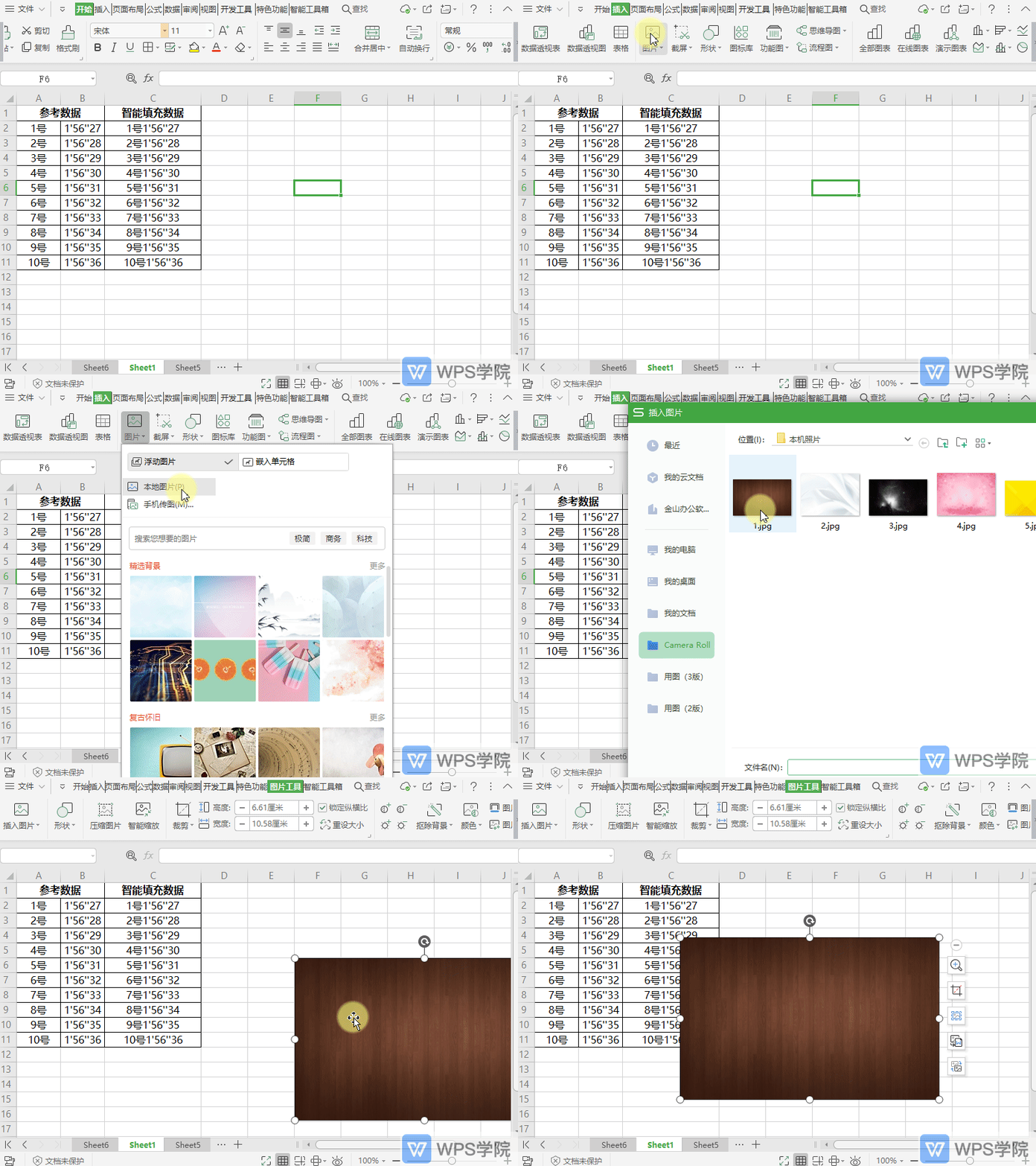
通过“插入→图片”嵌入本地或在线图片
WPS 功能区提供一站式插图入口,是最直观的 核心功能。
-
将光标放置在目标单元格后,在顶部功能区点击“插入”选项卡。
-
选择“图片”下拉中的“本地图片”,浏览本机文件并点击“打开”即可嵌入。
-
如果需要插入网络图片,可点击“在线图片”,输入关键词搜索后直接选用。
-
嵌入后,图片会自动按单元格尺寸缩放,可在 图片工具→格式 中进行精准调整。
使用“快速访问工具栏”一键插入
为了提高频繁插入的效率,可将“插入图片”按钮加入快速访问工具栏。
-
在功能区任意按钮上右键,选择“添加到快速访问工具栏”。
-
该操作将“插入→图片”命令置于标题栏靠近左侧位置,方便单击。
-
在任何位置,无需切换选项卡即可一键弹出插图对话框。
-
这种自定义能够大幅缩短插入路径,提升批量 数据 填充效率。
鼠标拖拽与复制粘贴
直接拖拽图片到表格单元格
拖拽方式极为便捷,无需切换菜单即可完成插入。
-
打开资源管理器或桌面文件夹,选中所需图片文件。
-
将图片拖拽至 WPS 文档中表格的目标单元格,待单元格边框呈绿色高亮时松开鼠标。
-
拖入多张图片时,WPS 会按单元格排列顺序依次填充,适合批量插入相册或截图。
-
插入后依然可使用 图片工具 对其 大小、对齐 以及 环绕 方式进行二次优化。
复制粘贴实现快速嵌入
复制粘贴方法对图文混合场景最为友好。
-
在任意图像查看器或网页中右键复制图片,或在文件管理器中复制文件。
-
将光标定位到表格单元格后,按下 Ctrl+V 即可粘贴图片。
-
WPS 会自动将粘贴的内容作为嵌入图片添加到单元格中。
-
该方式无需打开文件对话框,能够最大化利用剪贴板快速完成操作。
右键快捷菜单插入
界面上下文中快速调用
右键菜单提供了与编辑内容同一语境下的插图入口。
-
在想要插入的单元格内单击右键,打开快捷菜单列表。
-
依次选择“插入→图片”,即可弹出文件浏览对话框进行本地图片选择。
-
与功能区插入相比,无需抬手至功能区,操作手感更贴近内容编辑位置。
-
快捷菜单还可直接调用“图片压缩”“设置图片格式”等常用 优势 选项。
插入后尺寸与位置优化
等比例缩放与精确数值输入
图片嵌入表格后,会自动在图片四周显示八个缩放控点。
-
拖动角点可对图片进行等比例放大或缩小,始终保持图片不变形。
-
拖动上下或左右边缘中点可实现单向拉伸,适合图表或流程图的整合需求。
-
在功能区点击“图片工具→格式→大小”,可直接输入宽度与高度数值(厘米或磅)。
-
勾选“锁定纵横比”后,调整一个维度时另一个维度会自动联动,保证比例不变。
对齐与文字环绕
合理的对齐与环绕设置,能够让图片与表格文字自然融合。
-
在“图片工具→格式→对齐”中,可将图片左对齐、居中或右对齐,与单元格边缘或文字段落对齐。
-
通过“文字环绕”下拉菜单,选择“嵌入型”“上下型”“紧密型”等不同环绕方式。
-
对于复杂排版场景,可点击“更多布局选项”,在对话框中设置图片与单元格内文字的绝对位置偏移量。
-
结合“单元格属性→对齐”功能,还能将单元格内的所有内容(文字、图片)按照指定方式垂直或水平对齐。
批量插入图片
多选文件对话框多图嵌入
当有多张图片需要一次性导入表格时,WPS 的批量插入功能极为实用。
-
在功能区点击“插入→图片”,在弹出对话框中按住 Ctrl 多选多张图片文件。
-
确认后图片将按照选中文件的顺序,依次嵌入当前光标所在的连续单元格。
-
若想指定插入区域,先在表格中通过拖框或 Ctrl+点击 选中一片单元格区域,再执行插入命令。
-
批量插入后,所有图片会继承相同的单元格尺寸,后续可统一选中调整 大小 或 边框 样式。
VBA 宏自动化插入
对于超大规模的 数据 展示或图文产品目录,可借助 VBA 宏实现无人值守式批量插图。
Sub BatchInsertPictures()
    Dim rng As Range, picPath As String, i As Integer
    Set rng = Selection
    For i = 1 To rng.Cells.Count
        picPath = "C:\Images\" & i & ".jpg"
        rng.Cells(i).Select
        Selection.InlineShapes.AddPicture FileName:=picPath, _
            LinkToFile:=False, SaveWithDocument:=True
    Next i
End Sub
此宏会遍历当前选中的单元格区域,并依次从指定文件夹中加载名为“1.jpg”、“2.jpg”……的图片,实现批量化 插入,大幅节约人工操作成本。
在线版与移动端支持
WPS 在线版插入图片
在无需安装客户端的场景下,WPS 在线版同样具备插入表格图片能力。
-
访问 WPS Office 在线文档并打开目标文件,在表格单元格内点击以激活编辑模式。
-
在顶部菜单点击“插入→图片”,可选择上传本地图片或填写图片 URL。
-
在线版仅支持 HTTPS 链接的网络图片和常见本地格式,链接需允许跨域访问。
-
上传后图片将嵌入单元格,可通过鼠标拖拽或边缘控点进行粗略缩放。
WPS 移动端插图功能
随着移动办公的普及,WPS 手机 App 也提供了表格内插图能力。
-
在手机 App 内打开需要编辑的文档,长按表格单元格弹出快捷菜单。
-
选择“插入→图片”,进入相册选图或使用摄像头实时拍照。
-
手机端会自动将图片按单元格宽度缩放,可手动拖动边缘控点微调高度。
-
虽不及桌面版的精确数值输入,但足以满足随手插图与移动批注的 优势 需求。

常见故障排查
无法插入或弹出错误提示
遇到“无法打开文件”或“格式不支持”提示时,应先检查图片文件是否损坏或格式受限。
-
将图片复制到本地简短路径(如 C:\Temp),并尝试重新插入;
-
确保图片格式为 JPG、PNG 等通用格式,若为 WEBP、TIFF,可先转换为兼容格式;
-
如果表格受到保护或文档处于只读状态,需要先取消保护或另存新文档后再操作。
插入后图片丢失或变形
若发现插入后图片显示异常或在重打开文档后消失,可能是链接方式插入导致。
-
在“设置图片格式”对话框中,勾选“保存到文档”,避免因文件路径变动丢失;
-
对于需要保持外部更新的动态图,可使用“链接到文件”方式,并保证链接地址稳定;
-
变形问题多因未锁定纵横比,务必在调整前勾选“锁定纵横比”选项。
批量插入顺序混乱
在使用批量插入或 VBA 宏时,有时会出现图片顺序与预期不符。
-
确保文件命名与插入逻辑一致,如“1.jpg”“2.jpg”……;
-
在 VBA 脚本中,使用 Dir 或 FileSystemObject 读取文件夹后按名称排序再插入;
-
对于非连续区域插入,可分批选中区域分别执行宏,保证对应关系准确。
如何让插入的图片自动适应单元格大小?
能否批量将多张图片插入到不相邻的单元格?
在线版插入网络图片需要注意什么?
先选中数据区域,进入“数据”选项卡,点击“重复项”或“高亮重复项”,设置需要检测…
可先多选需要处理的文件,右键点击“批量重命名”,再按统一名称、编号、日期或插入文…
打开文件后点击左上角“文件”,进入“文档加密”,选择“密码加密”,设置打开密码或…
WPS调整图片大小可先选中图片,拖动四角控点按比例缩放;也可进入“图片工具”,在…
WPS提取图片文字可用“图片转文字”功能。先把图片插入文档,选中图片后进入“图片…
选中已有格式的文字、表格或段落,点击开始菜单中的格式刷,再刷到目标内容;双击格式…