

WPS文字(Word)中的字数如何 统计?
在 WPS 文字中统计字数非常简单,可通过底部状态栏、工具栏菜单“字数统计”或快捷键 Ctrl+Shift+G 一键查看。统计内容包括字符数、词数、段落数和页数,还可按选中区域统计特定内容,适用于写作审稿、考试作文、文档审核等多种场景。
字数统计的基础操作方式
查看整篇文档总字数
操作步骤:
-
打开 WPS 文字文档;
-
查看界面下方状态栏;
-
默认显示字数统计信息(如“字数:1,530”);
-
点击字数区域还可打开详细统计窗口。
适用场景:适用于快速查看整体文档字数,无需点击任何菜单。
使用快捷键调出字数统计窗口
快捷方式:
-
同时按下 Ctrl + Shift + G;
-
弹出“字数统计”对话框;
-
显示包含总字数、字符数、段落数、行数、页数等详细信息。
优势说明:便于写作过程中随时快速调用,尤其适合写作任务、毕业论文格式审查。
通过工具栏菜单进入统计页面
路径说明:
-
点击顶部菜单栏“工具”;
-
下拉选择“字数统计”选项;
-
弹出字数统计详情窗口。
实用技巧:如状态栏被隐藏,此方式为最佳替代入口。
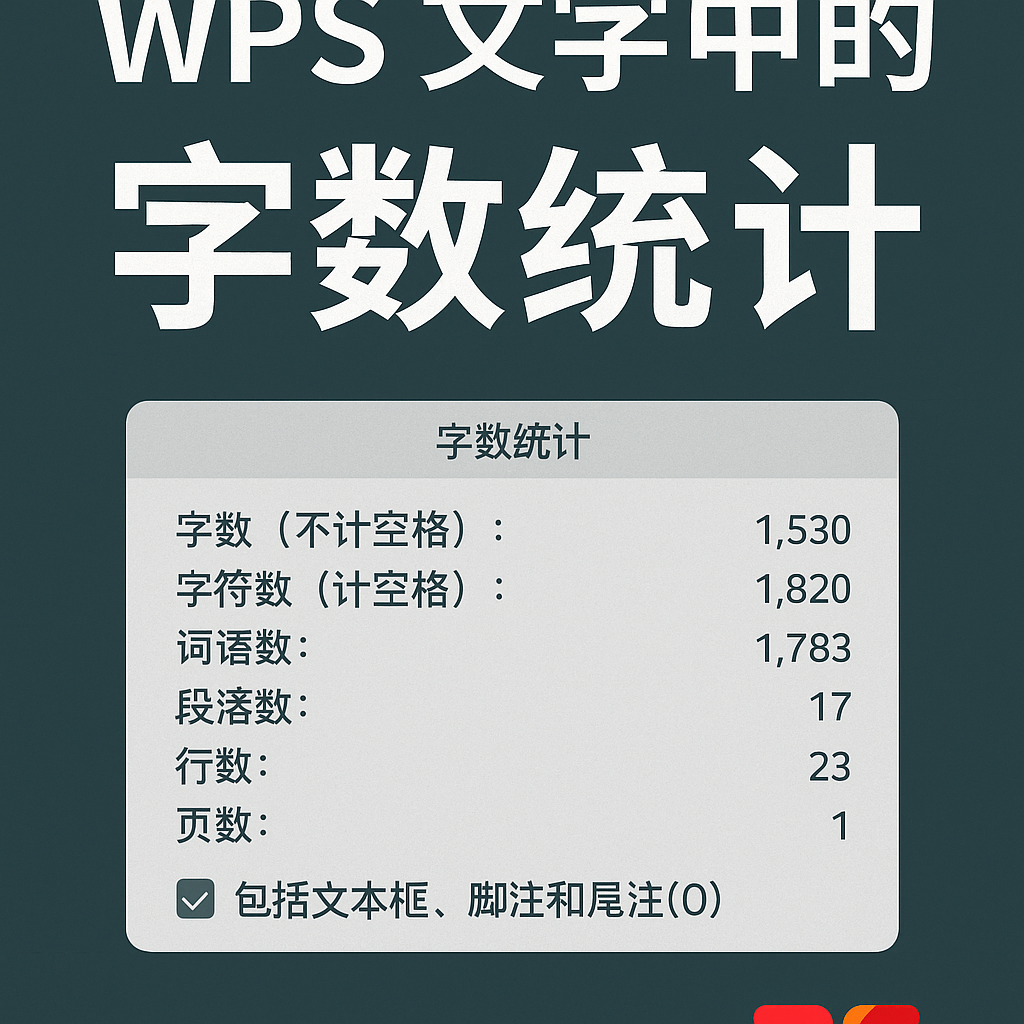
字数统计窗口详细功能解读
可统计的项目类型
项目包含:
-
字数(不含空格);
-
字符数(含空格);
-
词语数量(适用于中英文混合文本);
-
段落数量;
-
行数与页数;
-
是否包含文本框、脚注、尾注等。
系统提示:默认统计包含正文、文本框、图注等内容,可根据勾选框决定是否排除某些部分。
仅统计选中内容
操作步骤:
-
选中目标段落或文本;
-
按 Ctrl+Shift+G 打开字数统计窗口;
-
系统将仅显示所选内容的字数及结构信息;
-
点击“恢复全文统计”可返回全篇字数查看。
应用示例:适用于统计某一章节、某位作者段落或注释部分字数。

特殊统计场景与设置技巧
脚注与尾注的统计说明
默认规则:
-
WPS 默认将脚注、尾注内容计入总字数;
-
可在字数统计窗口取消勾选“包含脚注和尾注”进行排除。
建议用法:正式报告、考试作文通常只统计正文,建议手动关闭脚注计数。
图片与表格统计范围说明
系统逻辑:
-
表格中输入的文字会被统计;
-
图片中的文字不会被纳入统计;
-
如图片为“文本框”形式插入,内容可能被包含在字符统计中。
处理建议:需特别区分图文混排结构,确保统计逻辑符合预期。
标题、页眉页脚是否计数?
默认计入:
-
标题(使用样式)将纳入正文字数;
-
页眉页脚内容默认不计入,如需统计需复制到正文部分查看。
字数限制写作场景实用建议
考试作文类字数统计技巧
适用平台:如研究生考试、英语四级作文、各类线上写作平台等。
建议操作:
-
在正文完成后快速按 Ctrl+Shift+G;
-
检查是否满足字数下限与上限;
-
删除多余内容或补充文字至合理范围。
特别提示:注意统计方式是否包含标点与空格。
工作报告、合同、通知格式要求
场景说明:
-
部分公司或政府文书要求“控制在XXX字内”;
-
超过或不足将影响审稿或归档;
建议做法:
-
开始写作前设置字数目标;
-
利用状态栏实时监测;
-
完成后手动校对是否包含页脚、附注内容。
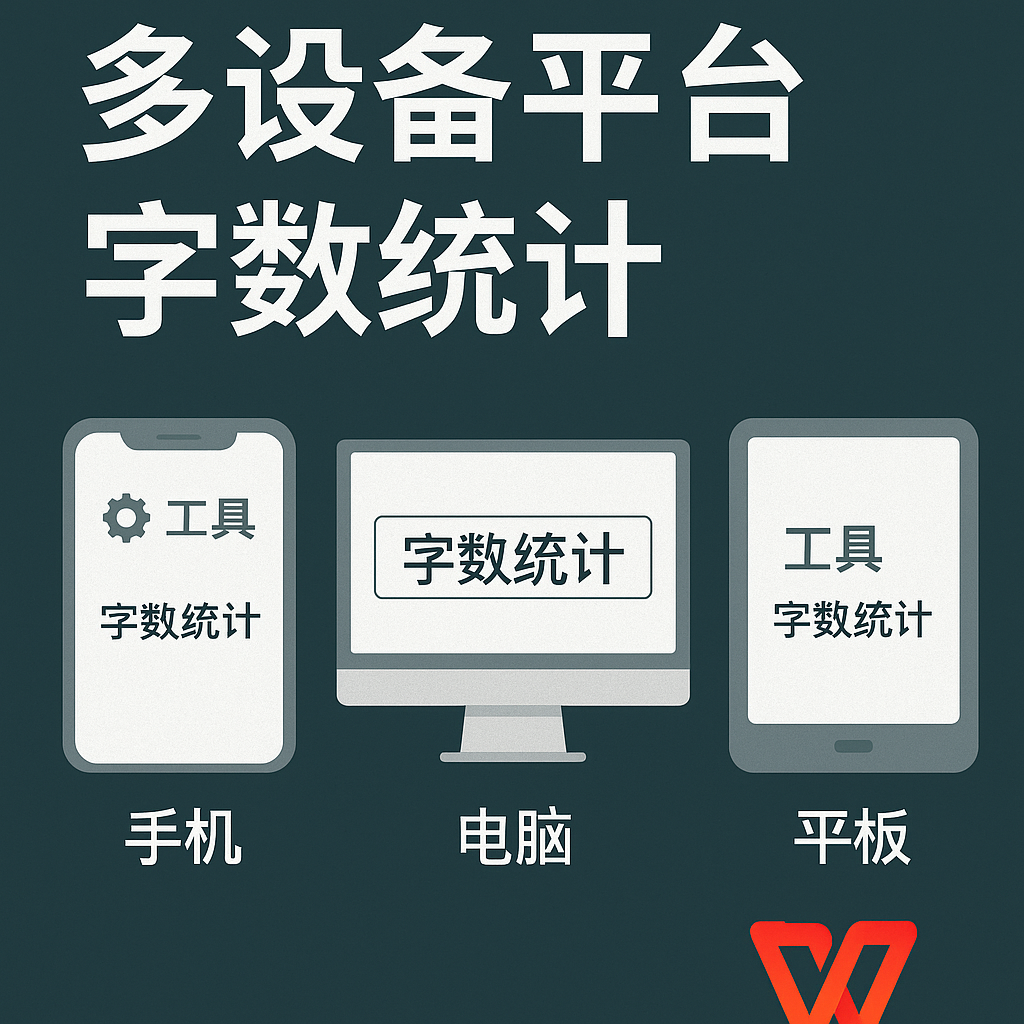
多设备平台字数统计方式说明
WPS手机版统计方法
操作步骤:
-
打开 WPS App;
-
点击页面左下角的“三横图标”进入菜单;
-
点击“统计”选项,即可查看字数、字符、段落等数据。
提示:选中部分文字后进入统计,也可单独查看该段内容。
WPS网页版字数统计路径
路径说明:
-
打开浏览器进入 https://wpssdk.com;
-
登录后打开文档;
-
点击顶部菜单“工具” > “字数统计”;
-
或点击界面右下角“统计”图标。
字数统计常见问题与排查
字数与实际页面不一致?
原因分析:
-
行距、页边距或段前段后间距会影响页面排布;
-
但实际字数仍以字符统计为准。
建议:勿以页数判断总字数,建议使用工具精确统计。
统计结果含乱码或特殊字符?
可能原因:
-
文档中含有OCR文字、图层文字或剪贴格式异常;
-
统计器可能将其误识别为可计数项。
解决方法:
-
将文档另存为新文件并粘贴为纯文本;
-
重新统计一次获取准确数值。
无法调出统计窗口?
处理方法:
-
检查菜单栏是否隐藏“工具”;
-
或使用快捷键 Ctrl+Shift+G 替代。
总结
WPS 文字提供灵活而强大的字数统计功能,支持整体文档统计、选区统计、段落与字符等多维度数据分析。无论是在写作、审稿、考试还是文档规范要求中,都能高效协助用户掌握文字控制。建议日常熟练掌握快捷键 Ctrl+Shift+G,并结合状态栏实时监测,确保文稿符合规范、精准达标。
常见问题
统计字数时是否包括标点符号?
能否只统计正文部分?
统计结果是否可导出?
先选中数据区域,进入“数据”选项卡,点击“重复项”或“高亮重复项”,设置需要检测…
可先多选需要处理的文件,右键点击“批量重命名”,再按统一名称、编号、日期或插入文…
打开文件后点击左上角“文件”,进入“文档加密”,选择“密码加密”,设置打开密码或…
WPS调整图片大小可先选中图片,拖动四角控点按比例缩放;也可进入“图片工具”,在…
WPS提取图片文字可用“图片转文字”功能。先把图片插入文档,选中图片后进入“图片…
选中已有格式的文字、表格或段落,点击开始菜单中的格式刷,再刷到目标内容;双击格式…