

WPS表格如何导出为CSV?
WPS表格支持将当前工作表导出为CSV格式,用户只需点击“文件”→“另存为”→选择保存类型为“.csv (逗号分隔值)”即可完成。CSV格式广泛用于数据传输、数据库导入、Web后台对接等场景。本文将详解导出步骤、格式注意事项及编码兼容技巧。
什么是CSV文件格式?
基础定义
-
CSV,全称为 Comma-Separated Values(逗号分隔值);
-
是一种轻量级、纯文本数据格式,用于表格数据的行列结构存储;
-
常用于不同系统、数据库或软件间的数据交换。
文件结构特点
-
每行代表一条记录;
-
各字段之间由逗号
,隔开; -
可使用换行符分行,但不支持单元格格式、颜色、图表等富文本内容。
为什么要将WPS表格导出为CSV?
跨系统兼容性强
-
CSV文件可被Excel、数据库(如MySQL)、脚本语言(如Python、PHP)等识别;
-
不依赖WPS、Office等特定软件环境。
易于数据处理与导入
-
后台系统如ERP、CRM常以CSV导入数据;
-
Web表单、移动端接口、云平台等均支持CSV数据上传。
文件轻便,便于传输
-
CSV文件体积小;
-
适合通过邮件、接口、批处理传输大量结构化数据。

如何将WPS表格导出为CSV格式?
方法一:使用“另存为”功能导出
示例:标准操作步骤
-
打开WPS表格文件;
-
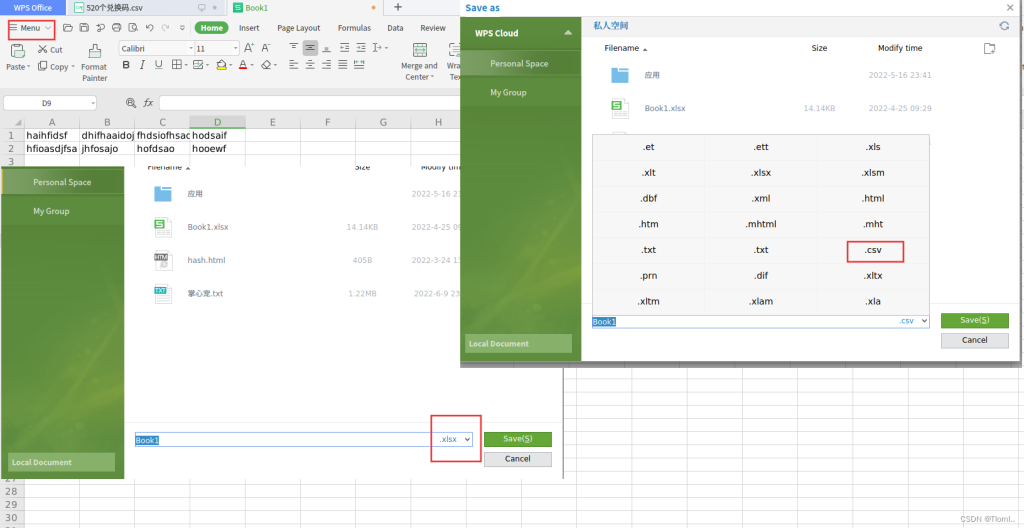
点击左上角“文件”→“另存为”;
-
选择保存位置后,在“保存类型”下拉菜单中选择“CSV 文件(*.csv)”;
-
点击“保存”;
-
若弹出格式兼容警告,点击“是”确认即可。
应用建议
-
推荐用于结构简单的单表数据导出;
-
导出内容仅限当前工作表,不包含其他Sheet。
方法二:导出指定区域为CSV
操作方式
-
将目标区域复制至新工作表中;
-
仅保留需要导出的行列内容;
-
执行“另存为 CSV”操作。
优点
-
避免误导出无用空行或辅助列;
-
更加轻量精准,适合数据清洗后保存。
方法三:使用“导出”功能中的CSV选项(部分版本)
示例:导出面板操作
-
点击“文件”→“导出”→“更多格式”;
-
选择“CSV格式”;
-
设定文件名及编码格式 → 导出完成。
导出CSV格式时的注意事项
1. 只导出当前工作表
-
无论你的工作簿包含多少个Sheet,CSV格式只支持导出当前活动工作表;
-
若需导出多个Sheet,需分别保存。
2. 不保留格式样式
-
所有颜色、边框、合并单元格、图表、图片等信息将被清除;
-
仅保留原始文本与数字内容。
3. 需注意文本格式识别
-
单元格若为“文本”,内容将原样保留;
-
若为公式,保存时只导出其结果值,不包含公式本身。
如何设置CSV编码格式?
默认保存编码问题
-
默认情况下,WPS保存CSV使用GBK编码(中文环境);
-
在某些系统中可能出现乱码,特别是Mac或Linux读取时。
更换为UTF-8格式保存方法
-
另存为 CSV 格式;
-
打开文件使用文本编辑器(如Notepad++);
-
点击“编码”→“转为UTF-8无BOM编码”;
-
保存覆盖。
推荐使用UTF-8的场景
-
上传到Web应用、跨系统平台使用;
-
与Java、Python等语言的后端接口交互时。
导出后CSV文件常见处理技巧
导出后的逗号冲突处理
-
如果数据中本身包含逗号(如地址字段),系统会自动使用双引号包裹字段内容;
-
示例:
"广东省,深圳市", 518000
使用分号替代逗号的方法(可选)
-
在WPS设置中更改区域设置 → 指定“分隔符”为分号“;”;
-
或导出后使用文本编辑器批量替换逗号为分号。
导出后打开乱码怎么办?
-
可能是系统默认编码与文件不一致;
-
可尝试使用“记事本”打开 → 另存为时选择UTF-8格式;
-
或使用Excel/WPS打开时选择“从文本导入”,手动设定编码。
实际应用场景举例
场景一:后台批量上传用户数据
-
运营人员整理用户信息表 → 导出为CSV → 上传至管理系统;
-
要求字段统一、无空行、UTF-8编码。
场景二:导出订单数据供开发调用
-
财务导出订单信息 → 开发人员读取CSV解析数据入库;
-
CSV结构清晰、便于程序读取。
场景三:学术数据统计共享
-
教研人员统计学生成绩 → 导出CSV → 导入SPSS、R等数据分析工具;
-
避免格式丢失,增强兼容性。
与其他格式对比优势分析
| 格式 | 是否支持跨平台 | 是否保留样式 | 是否兼容后台 | 是否可编程处理 |
|---|---|---|---|---|
| CSV | ✔ | ✘ | ✔ | ✔ |
| XLS/XLSX | 部分支持 | ✔ | 部分兼容 | ✔(需依赖库) |
| TXT | ✔ | ✘ | ✔ | ✔ |
| ✘ | ✔(只读) | ✘ | ✘ |
总结
WPS表格支持通过“另存为 CSV格式”功能快速导出纯文本表格数据,适用于数据处理、批量上传、程序对接等场景。用户可通过设置编码、指定导出区域、清理数据格式等方式提升CSV的可用性与兼容性。掌握CSV导出技巧,有助于实现更高效、专业的数据交换与文档转换。
常见问题
CSV导出后打开乱码怎么办?
可以将多个Sheet一起导出为CSV吗?
CSV文件能否还原为WPS格式?
先选中数据区域,进入“数据”选项卡,点击“重复项”或“高亮重复项”,设置需要检测…
可先多选需要处理的文件,右键点击“批量重命名”,再按统一名称、编号、日期或插入文…
打开文件后点击左上角“文件”,进入“文档加密”,选择“密码加密”,设置打开密码或…
WPS调整图片大小可先选中图片,拖动四角控点按比例缩放;也可进入“图片工具”,在…
WPS提取图片文字可用“图片转文字”功能。先把图片插入文档,选中图片后进入“图片…
选中已有格式的文字、表格或段落,点击开始菜单中的格式刷,再刷到目标内容;双击格式…